视觉自动化检测主要针对钢卷、瓷器、钢轨、铸件、锂电池壳、反光镜、瓶体、金属、木材生产线中产品表面划痕、表面缺陷及颜色检测。
 热线电话:13655163735/025-66018619
热线电话:13655163735/025-66018619
热线电话:13655163735/025-66018619
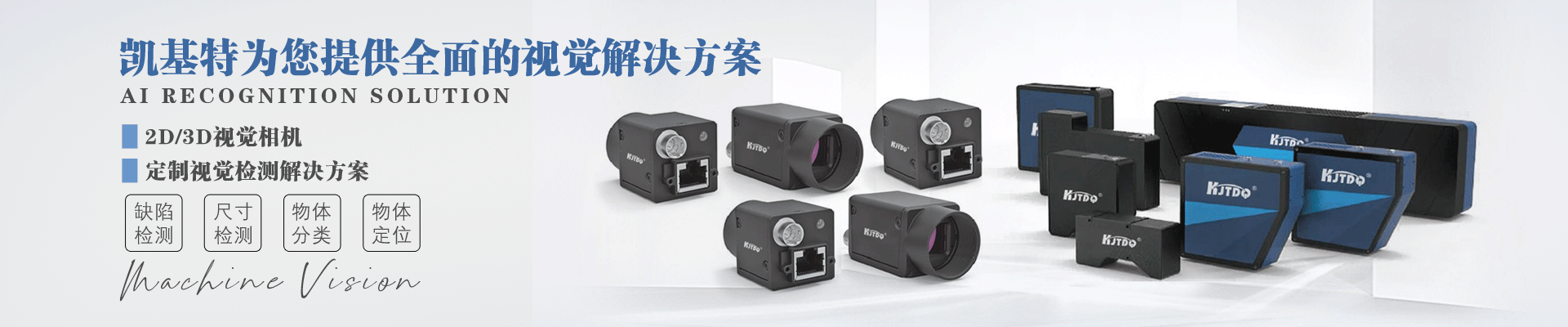
在智能硬件和机器人领域,视觉传感器是核心的眼睛。而Verp视觉传感器凭借其高性价比和灵活的开发模式,正逐渐成为创客和工程师的宠儿。但很多朋友在拿到Verp后,最头疼的就是代码部分。这篇文章不是枯燥的API文档,而是我踩坑后的经验总结,帮你快速上手Verp视觉传感器代码,让硬件“活”起来。
我们要理解Verp视觉传感器代码的本质。它不是一个封闭的固件,而是一套基于开源框架的Python库。常见的操作环境是树莓派或Jetson Nano,通过I2C或USB接口与传感器通信。核心库叫做verp_core,安装很简单:pip install verp-core。但要注意,不同版本的Verp(比如V2和V3)在寄存器地址上略有差异,所以务必查看你的传感器型号对应的官方文档。
代码实战第一步:读取原始图像。这听起来简单,但却是所有视觉任务的基石。下面是一个基础示例:
``python
import verp_core as vc
import cv2
sensor = vc.VerpSensor() 初始化传感器
sensor.connect() 连接设备
设置分辨率(常见是640x480)
sensor.set_resolution(640, 480)
while True:
frame = sensor.capture() 获取一帧图像
if frame is not None:
cv2.imshow('Verp Frame', frame)
if cv2.waitKey(1) & 0xFF == ord('q'):
break
sensor.disconnect()
`
这段代码看似平淡,但有个关键细节:sensor.capture()返回的是numpy数组,格式是BGR(OpenCV默认格式)。如果你要用在深度学习模型里,记得转换成RGB。Verp的帧率大约是30fps,如果你要做实时追踪,建议降低分辨率到320x240,能稳定提升到60fps。
进阶玩法:利用Verp内置的嵌入式AI模块。很多Verp传感器型号集成了轻量级神经网络加速器,比如支持MobileNet或YOLO的轻量化版本。你不需要在主机上跑模型,而是直接调用sensor.detect_objects()方法。这需要先加载预训练模型配置文件:
`python
sensor.load_model('yolo_verp.cfg', 'yolo_verp.weights')
while True:
objects = sensor.detect_objects()
for obj in objects:
print(f"Detected {obj.label} at ({obj.x}, {obj.y})")
`
这里有个坑:Verp的模型文件是专用的,不能直接套用标准YOLO权重。你需要去官方资源库下载转换后的模型。如果你自定义训练了数据集,必须用Verp提供的量化工具进行压缩,否则模型太大无法载入传感器内存。
关于性能优化,我总结三个黄金法则:一是批量处理,不要逐帧调用检测函数,而是积累几帧后批量提交,能减少通信开销。二是使用回调函数,sensor.set_callback(on_new_frame)可以让传感器在帧就绪时自动触发你的处理逻辑,避免循环轮询。三是降低色彩深度,如果只做边缘检测或灰度分析,设置sensor.set_color_mode('gray'),能省下三分之一的带宽。
分享一个实际项目案例:我的一个智能小车项目,用Verp做车道线识别。代码核心是提取二值化后的ROI区域,然后通过霍夫变换找到直线。关键代码片段如下:
`python
gray = cv2.cvtColor(frame, cv2.COLOR_BGR2GRAY)
blur = cv2.GaussianBlur(gray, (5, 5), 0)
edges = cv2.Canny(blur, 50, 150)
lines = cv2.HoughLinesP(edges, 1, np.pi/180, 50, maxLineGap=50)
`
但Verp传感器在强光下容易过曝,我不得不加入自动曝光控制:sensor.set_auto_exposure(True)。由于Verp的视野角度是120度,边缘畸变严重,所以我用了cv2.undistort`进行校正。最终效果还不错,小车能稳定识别车道线,速度达到1m/s。
Verp视觉传感器代码的核心就是理解通信协议、用好内置AI、针对性优化。别被官方文档吓到,多动手调试,多看错误日志。如果遇到“Device not found”的报错,大概率是权限问题,记得给树莓派