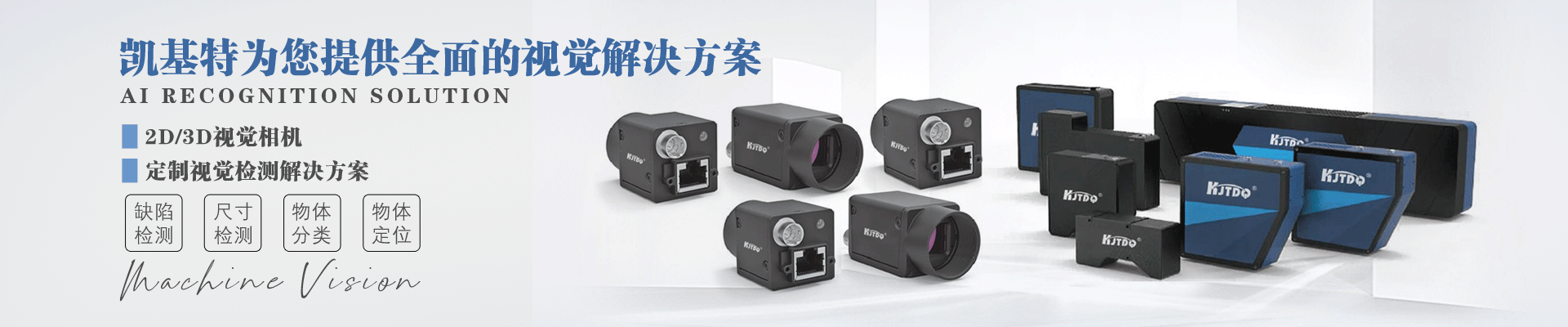
视觉自动化检测主要针对钢卷、瓷器、钢轨、铸件、锂电池壳、反光镜、瓶体、金属、木材生产线中产品表面划痕、表面缺陷及颜色检测。
 热线电话:13655163735/025-66018619
热线电话:13655163735/025-66018619
热线电话:13655163735/025-66018619
在日常使用智能手机、平板电脑或配备面部识别功能的笔记本电脑时,许多用户都曾遇到过系统提示“视觉传感器下方不可用”或类似信息。这个看似专业的提示,常常让人感到困惑和不安,尤其是当它影响到设备的核心功能,如面部解锁、人像模式拍照或增强现实应用时。本文将深入探讨这一问题的常见原因,并提供一系列经过验证的解决方案,帮助您高效地恢复设备功能。
我们需要理解“视觉传感器”通常指的是什么。在现代消费电子设备中,这通常指代前置摄像头模块,以及与之集成的各类传感器。在苹果的iPhone中,它可能指的是原深感摄像头系统,该系统不仅包含前置摄像头,还集成了红外摄像头、泛光感应元件、点阵投影仪等,共同实现面容ID、人像模式、动话表情等功能。在安卓设备或笔记本电脑上,它可能指的是用于Windows Hello面部识别的红外摄像头模块。“下方不可用”的提示,本质上是指这一整套视觉感知系统出现了某种故障或通信障碍。
导致这一问题的原因多种多样,我们可以将其分为软件和硬件两大类。
软件层面的原因是最常见且通常最容易解决的。
1. 临时性系统错误或软件冲突:操作系统在运行过程中可能产生临时性的错误,导致传感器驱动无法正常加载或响应。近期安装的某个应用程序,特别是那些需要调用摄像头权限的APP,可能与系统底层服务产生冲突,从而“劫持”或干扰了传感器的正常工作。
2. 操作系统更新故障:在进行系统大版本更新或小版本升级时,文件可能未完全正确写入,导致传感器相关的驱动或固件损坏或不匹配。
3. 权限与设置问题:在某些情况下,隐私设置中的摄像头权限被意外关闭,或者面部识别设置被重置,也可能触发此类提示。
硬件层面的原因则相对棘手,通常需要更专业的干预。
1. 物理性遮挡:这是最容易被忽视的原因。手机保护壳设计不当、屏幕上残留的过厚钢化膜边缘、或者传感器开孔处积聚的灰尘、油污,都可能部分或完全遮挡红外发射器或接收器,导致系统无法完成正常的检测流程。
2. 内部连接问题:视觉传感器模块通过精密的排线与设备主板连接。设备如果曾经跌落、受潮或经历过非专业的拆修,可能导致排线松动、接触不良,甚至断裂。
3. 传感器模块本身损坏:由于老化、进液腐蚀或物理撞击,点阵投影仪、红外摄像头等精密元件可能直接损坏。
面对“视觉传感器下方不可用”的提示,用户可以按照以下步骤进行排查和修复,建议从简到繁,逐步尝试:
第一步:基础检查与重启
- 检查遮挡物:仔细检查设备屏幕顶部区域,特别是“刘海”或“挖孔”周围。确保没有任何保护壳、贴膜遮挡传感器区域。使用柔软的眼镜布轻轻擦拭该区域,清除所有灰尘和指纹。
- 强制重启设备:这是清除临时软件故障最有效的方法。对于iPhone,快速按下并释放音量加键,再按下并释放音量减键,最后长按侧边按钮直到出现苹果标志。对于安卓设备,通常是长按“电源键”和“音量减键”10秒以上。重启后检查问题是否依旧。
第二步:软件设置与更新
- 检查隐私与权限:进入系统设置,找到“隐私”或“应用权限”管理,确保相机和面部识别相关的权限对所有必要应用(包括系统服务)是开启状态。
- 更新操作系统:前往“设置”->“通用”->“软件更新”,确保设备运行的是最新版本的系统。新版系统通常包含错误修复和驱动更新。
- 重置所有设置:如果上述方法无效,可以尝试“重置所有设置”。这个操作不会删除您的个人数据(如照片、通讯录),但会将网络设置、壁纸、隐私权限等恢复出厂默认,有时能解决深层次的配置冲突。路径通常为:设置 -> 通用 -> 传输或还原iPhone -> 还原 -> 还原所有设置。
第三步:更深入的软件修复
- 通过电脑进行恢复或更新:将设备连接至电脑(使用iTunes或Finder for Mac,或官方手机助手for安卓),尝试进行“恢复”操作。这会将设备系统完全重装,是